いろいろ iphone メモ 壁紙 250202
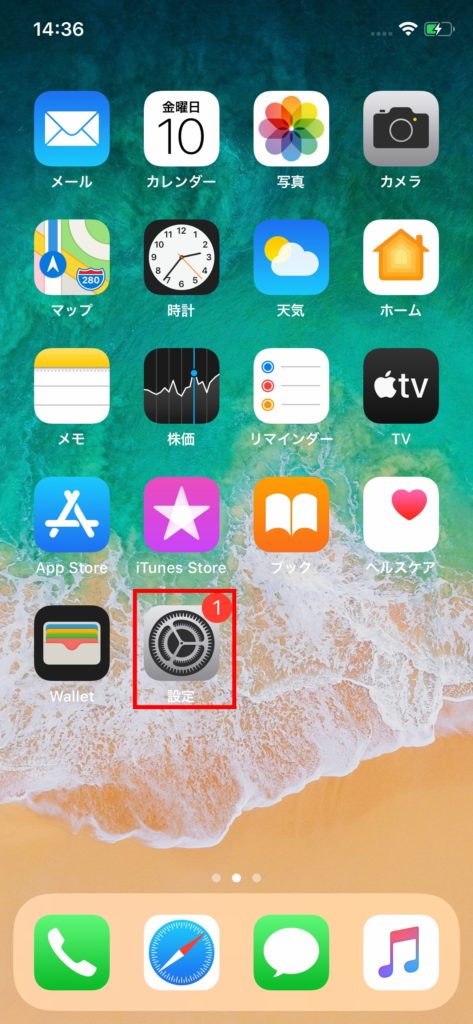
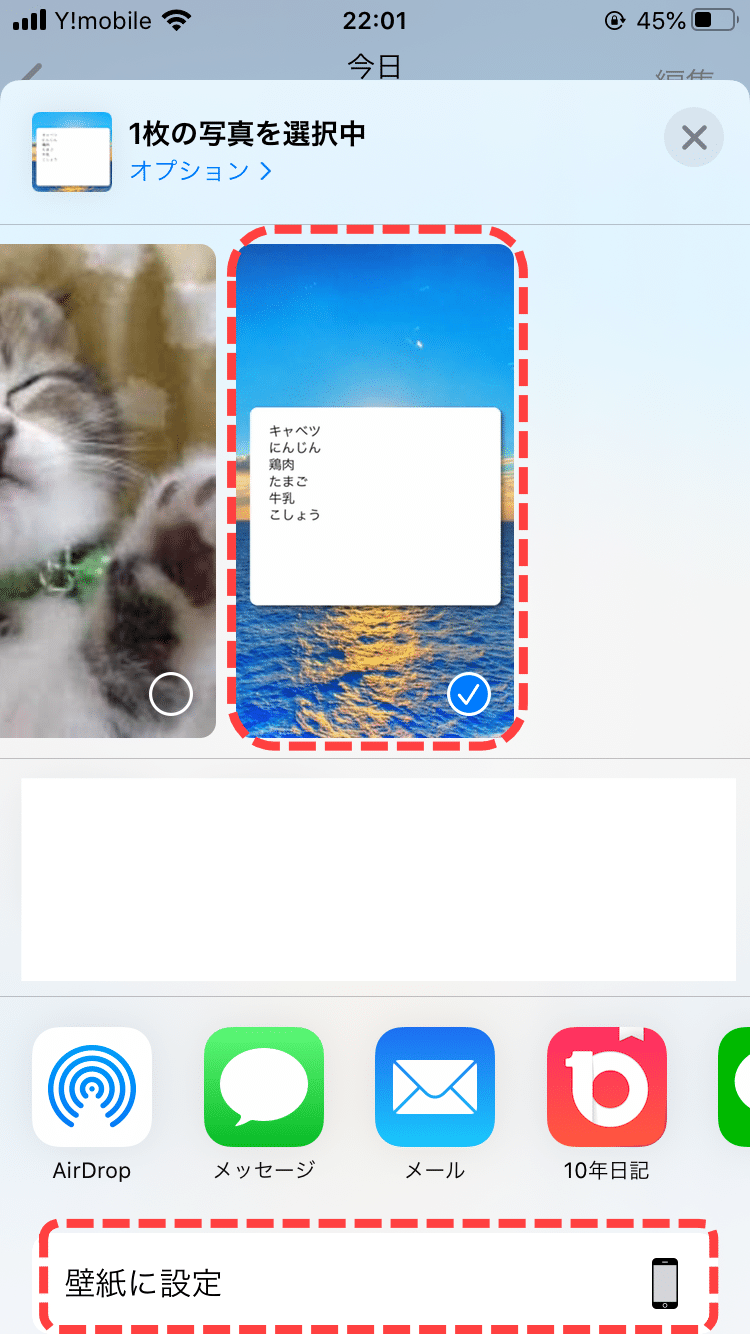
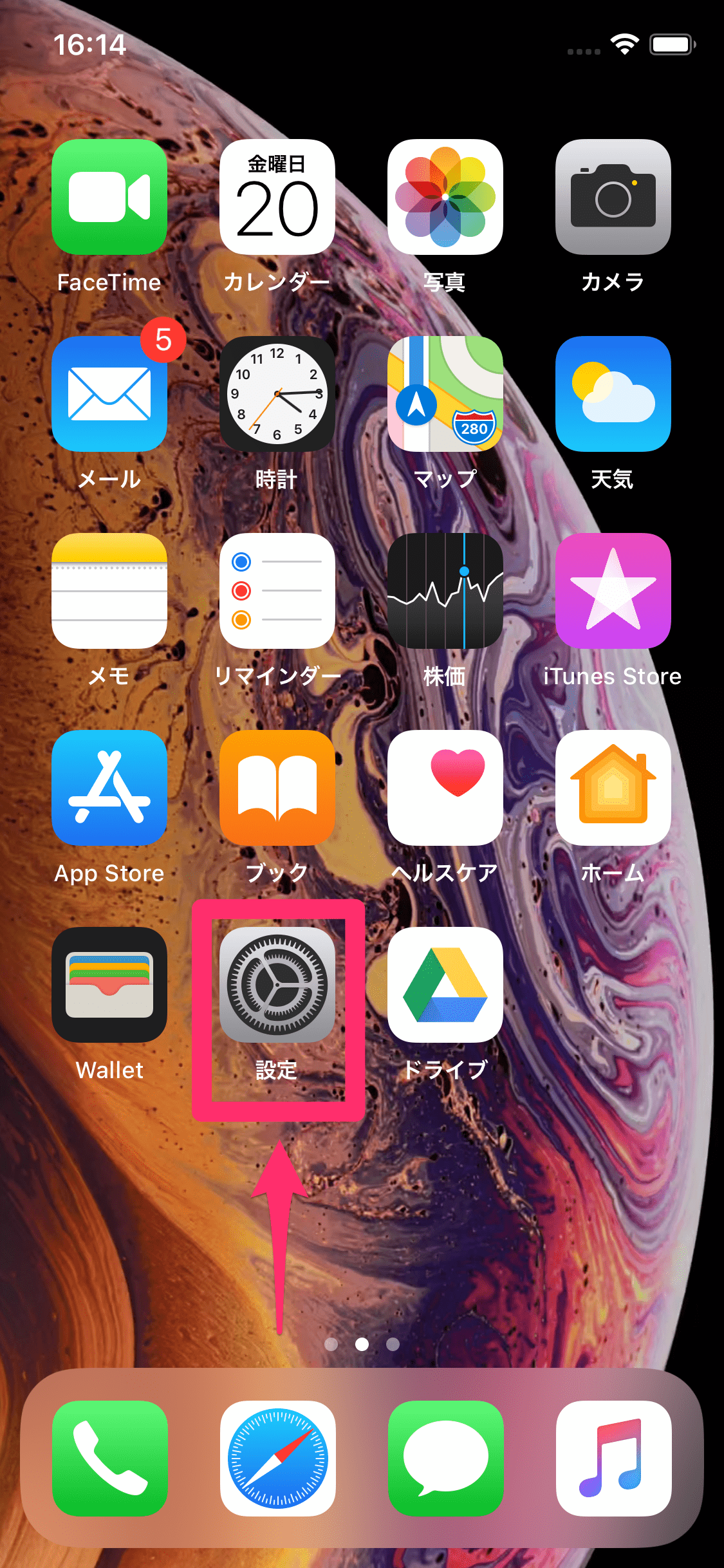
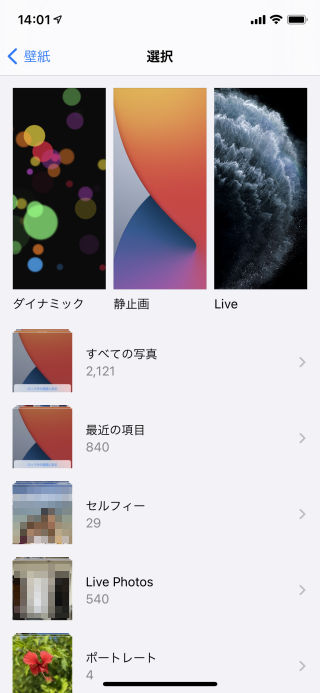
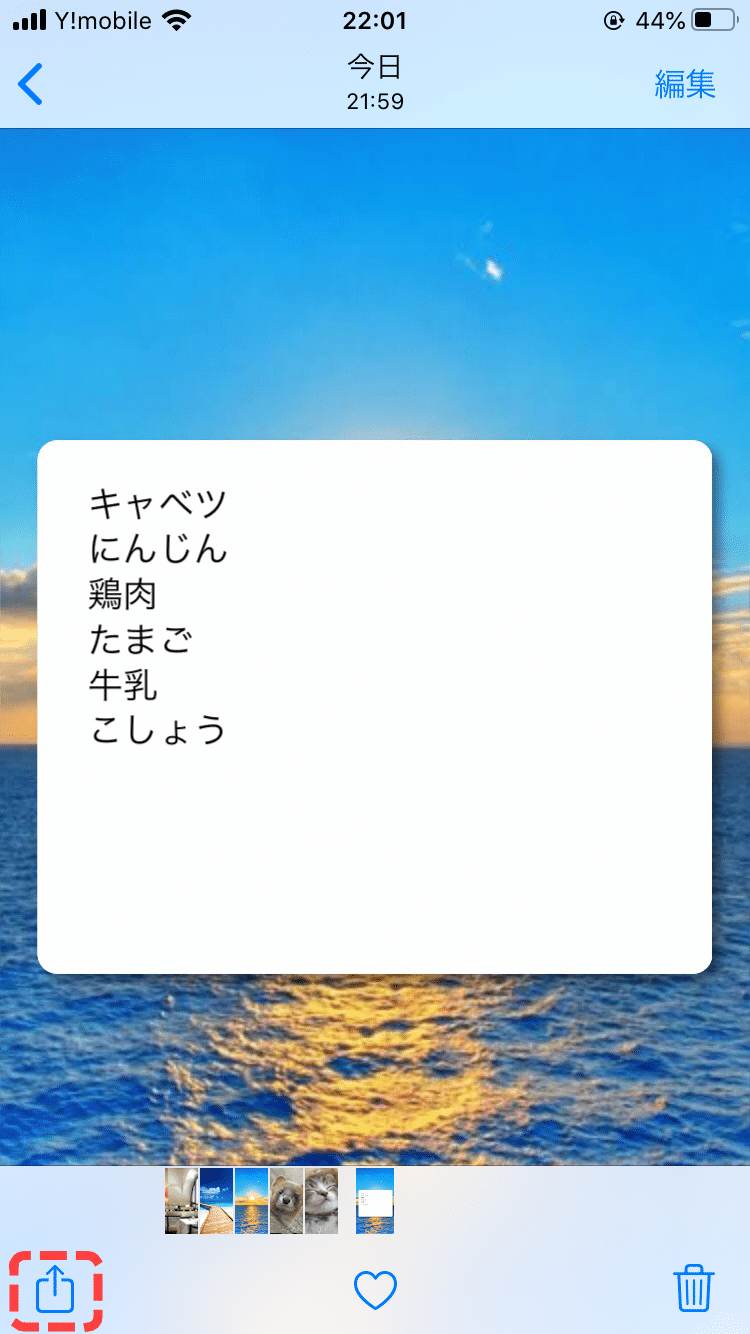
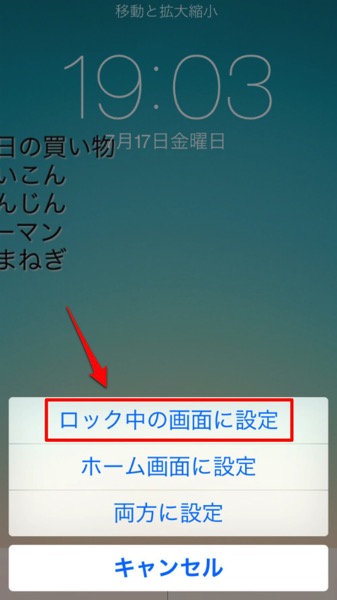
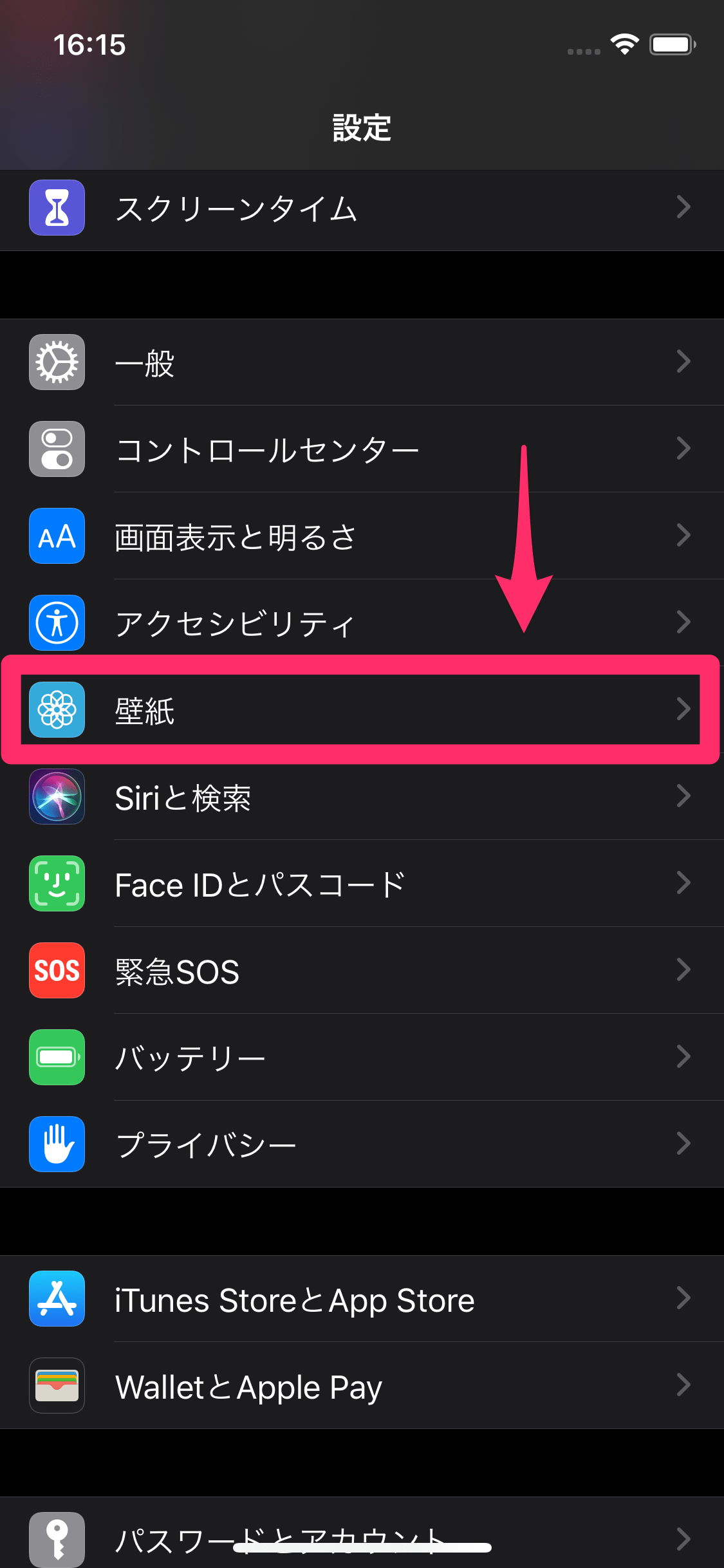
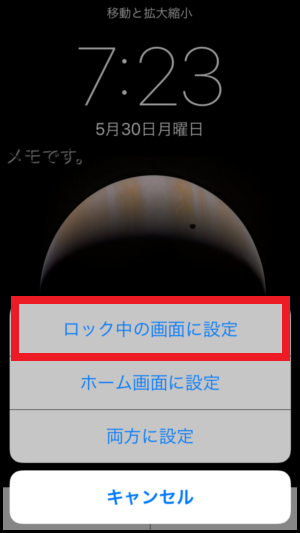
4 Setボタンから「写真」アプリへ移動 5 作成した壁紙を選択 6 左下の共有アイコンをタップ 7「壁紙に設定」アイコンをタップ 8「ロック中の画面に設定」をタップ
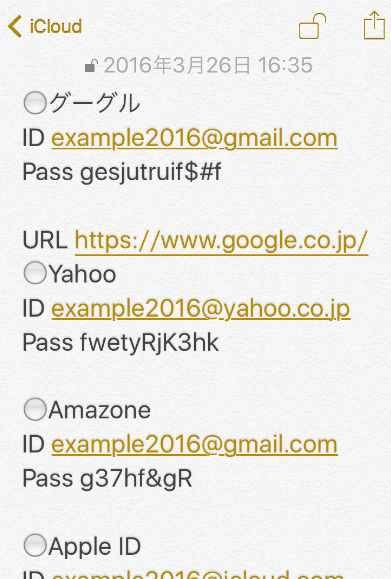
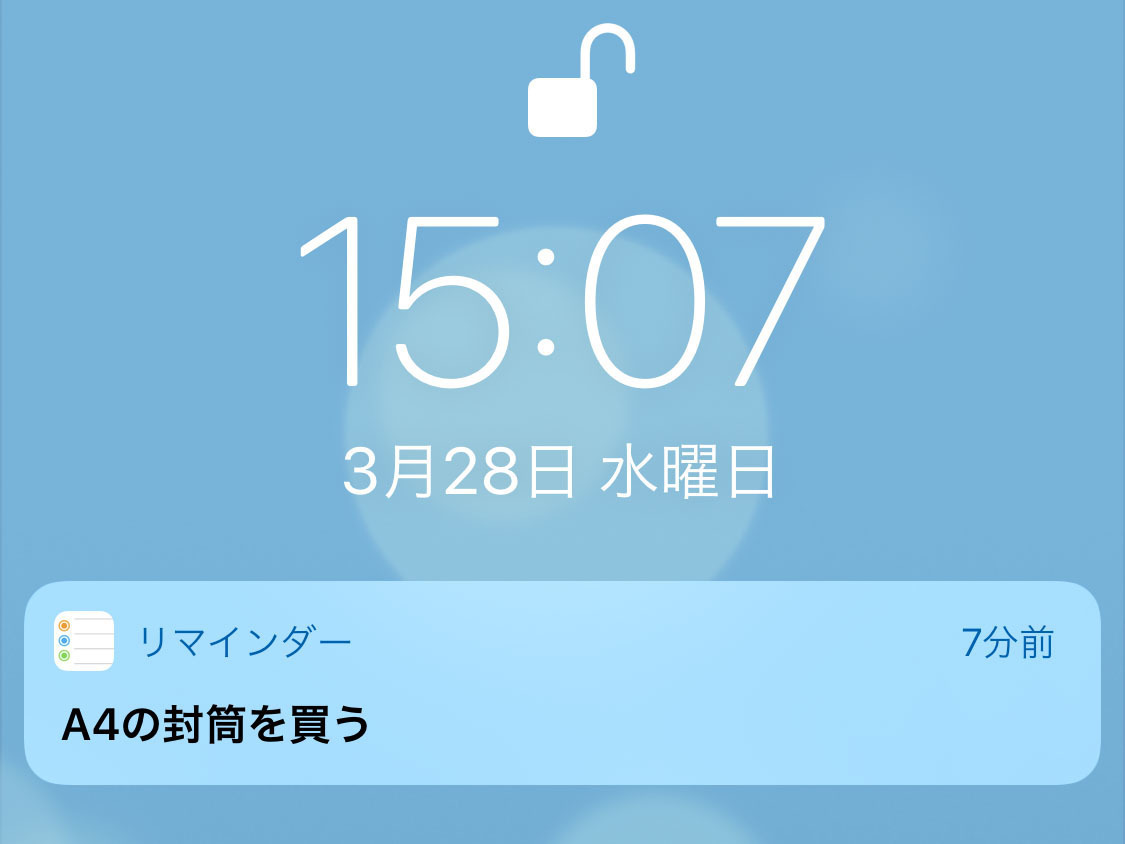
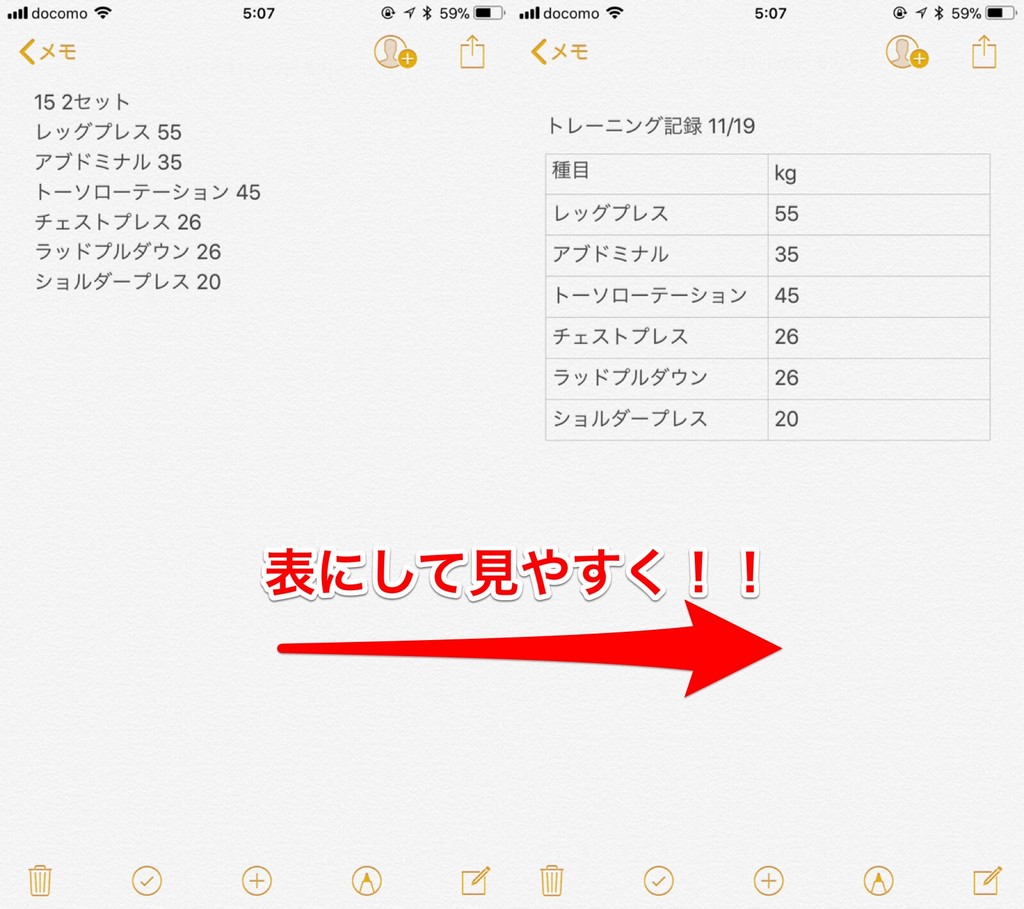
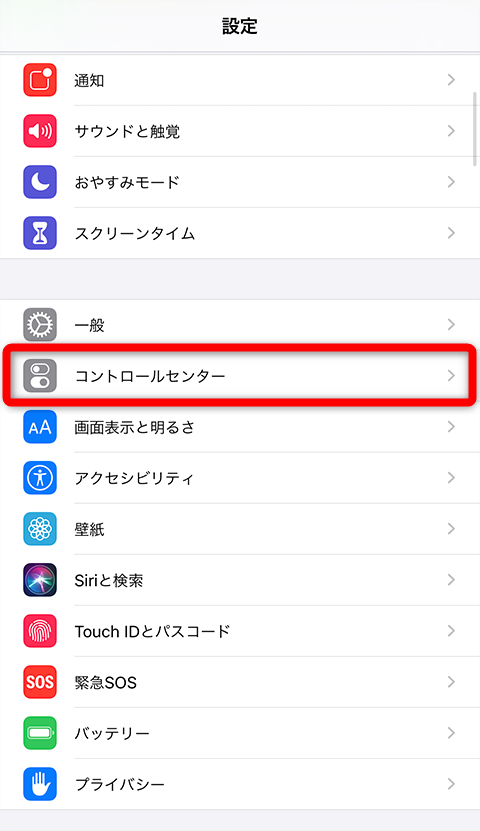
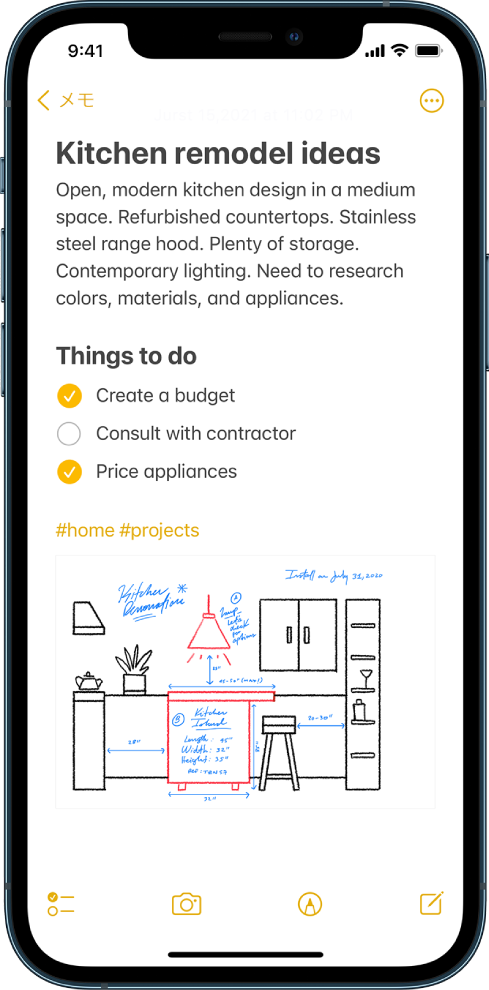
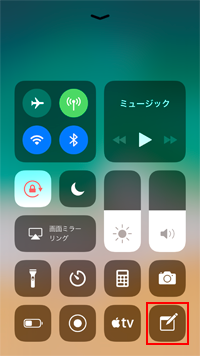
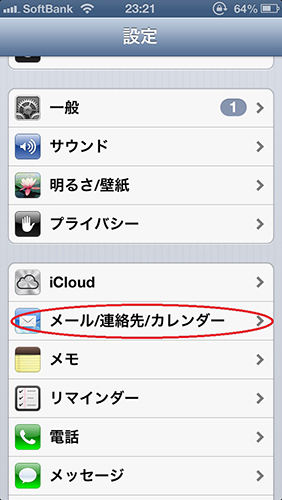
Iphone メモ 壁紙-IPhoneでメモを検索する/フォルダに整理する 「メモ」App では、入力テキスト、手書きテキスト、イメージ内に表示されるオブジェクト、スキャンした書類内のテキストなど、すべてのメモを検索できます。 メモをフォルダに整理したり、重要なメモをリストの先頭にピンで固定したりすることもできます。 タグを使うと、フォルダを越えてメモを自動的にフィルタ iOSiPhoneの壁紙を自動でランダムで変える方法! 《ショートカット》 ただの大学生のブログ どうも、こんにちは。
Iphone メモ 壁紙のギャラリー
各画像をクリックすると、ダウンロードまたは拡大表示できます
 |  |  |
 |  |  |
 |  |  |
 |  |  |
「Iphone メモ 壁紙」の画像ギャラリー、詳細は各画像をクリックしてください。
 |  |  |
 |  |  |
 |  |  |
 |  |  |
「Iphone メモ 壁紙」の画像ギャラリー、詳細は各画像をクリックしてください。
 |  | |
 |  | |
 |  |  |
 |  |  |
「Iphone メモ 壁紙」の画像ギャラリー、詳細は各画像をクリックしてください。
 |  |  |
 |  |  |
 |  |  |
 |  |  |
「Iphone メモ 壁紙」の画像ギャラリー、詳細は各画像をクリックしてください。
 |  |  |
 |  |  |
 |  |  |
 |  |  |
「Iphone メモ 壁紙」の画像ギャラリー、詳細は各画像をクリックしてください。
 |  |  |
 |  |  |
 |  |  |
 |  | |
「Iphone メモ 壁紙」の画像ギャラリー、詳細は各画像をクリックしてください。
 |  |  |
 |  |  |
 |  |  |
 |  |  |
「Iphone メモ 壁紙」の画像ギャラリー、詳細は各画像をクリックしてください。
 |  |  |
 |  | |
 |  |  |
 |  |  |
「Iphone メモ 壁紙」の画像ギャラリー、詳細は各画像をクリックしてください。
 |  |  |
 |  |  |
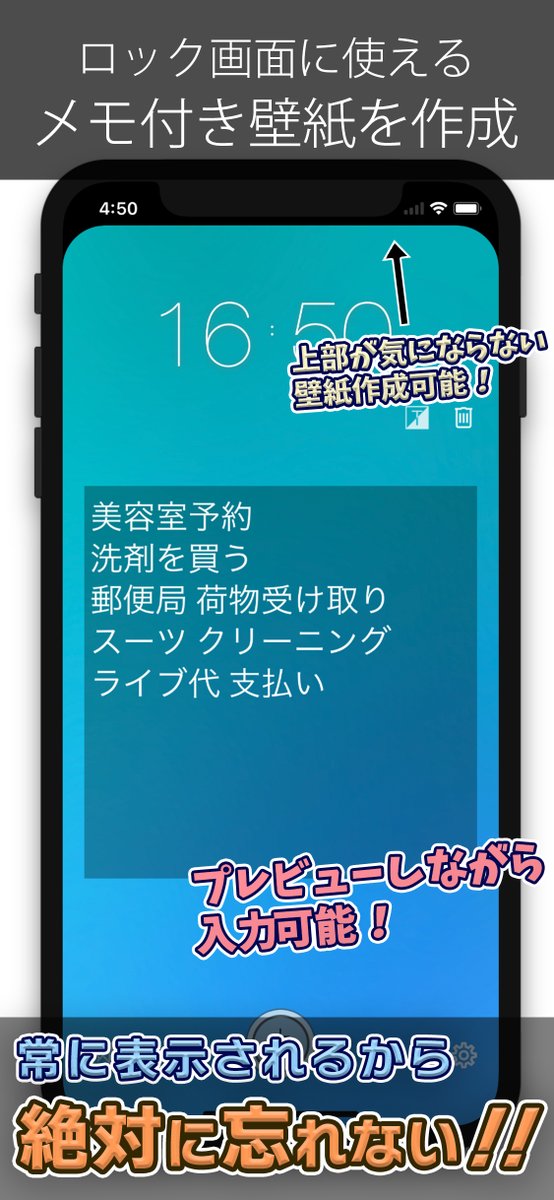 |  |
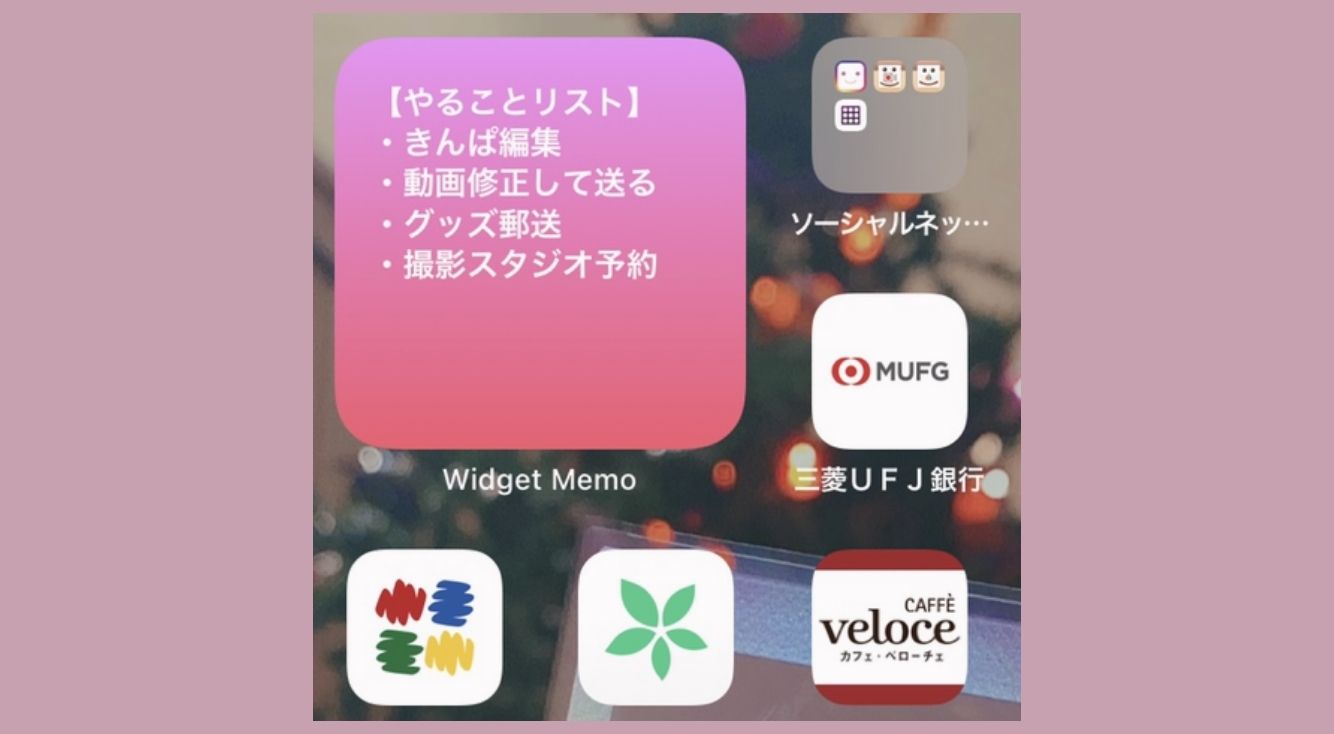
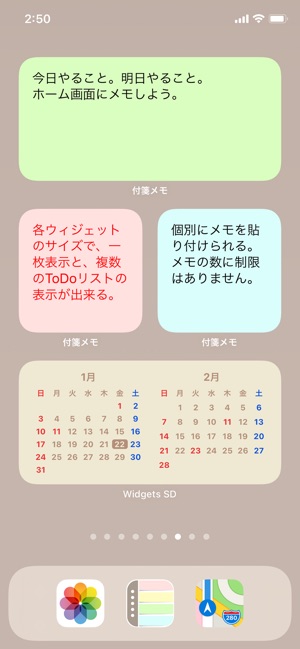
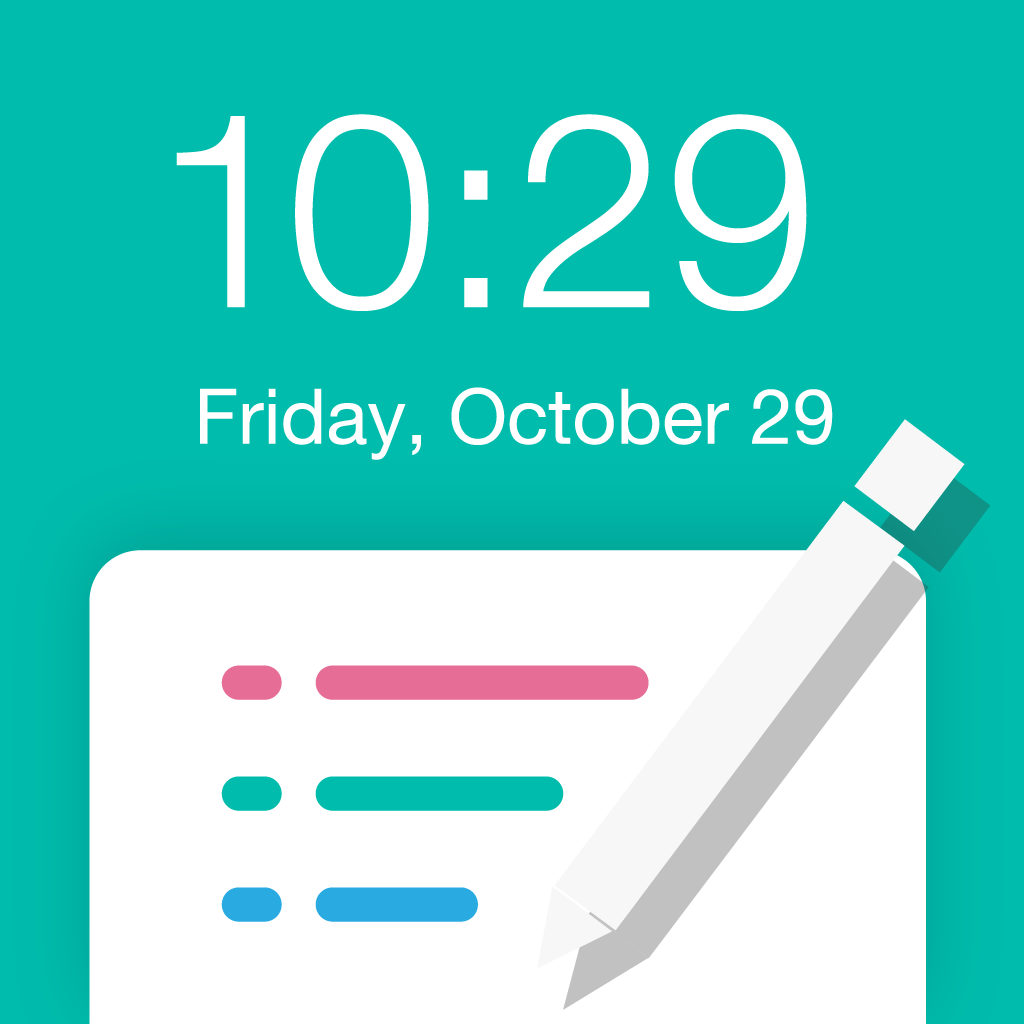
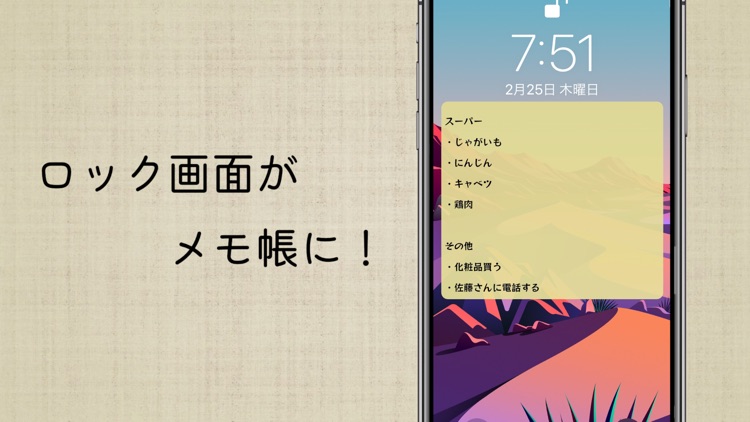
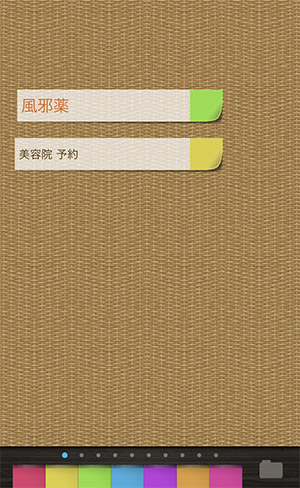
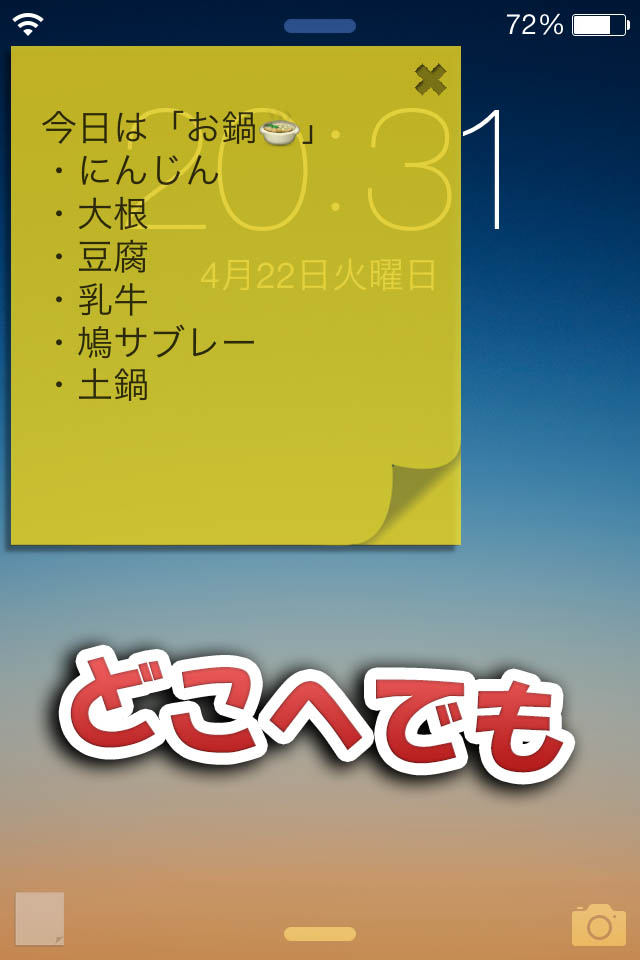
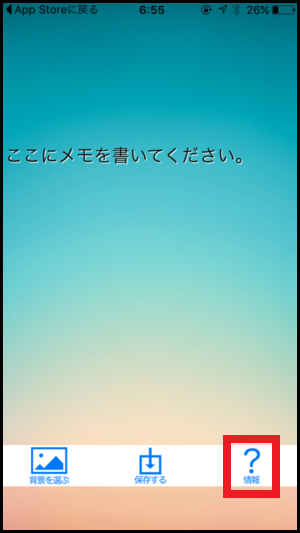
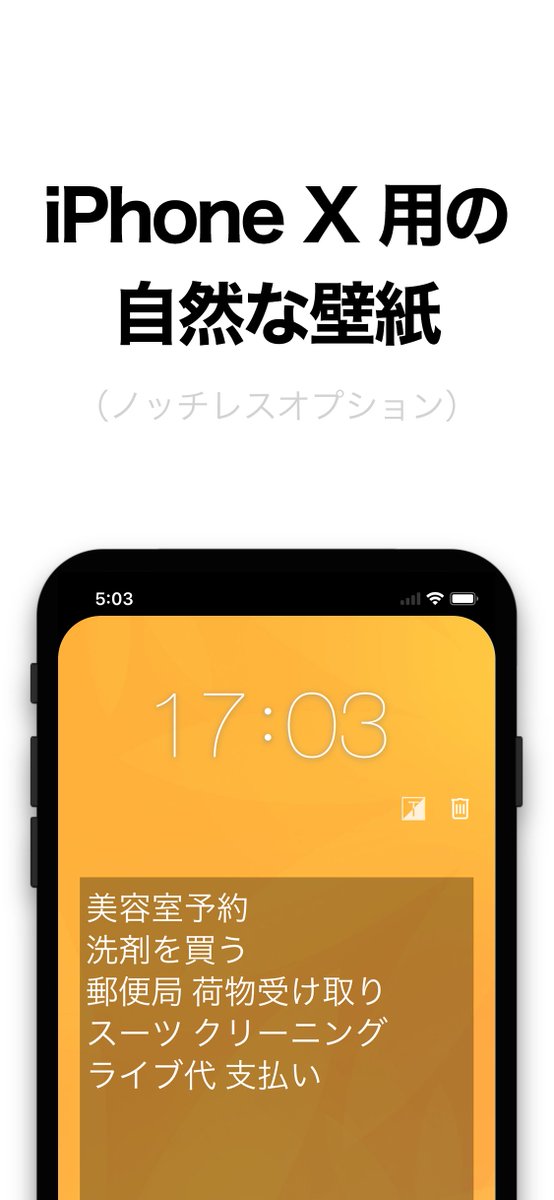
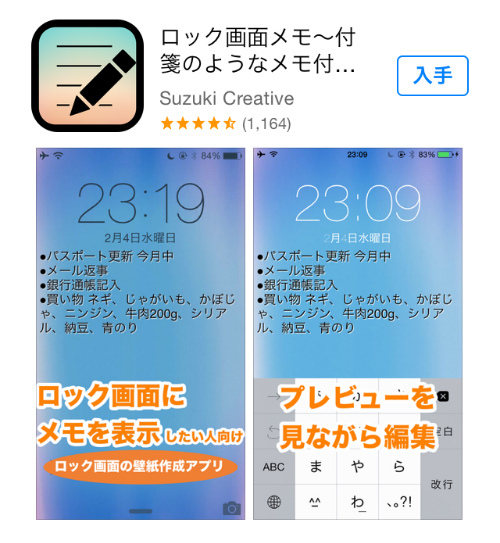
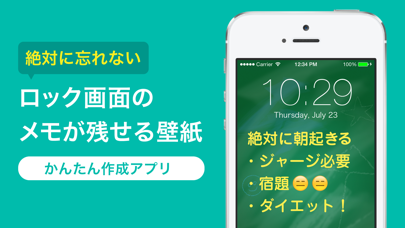
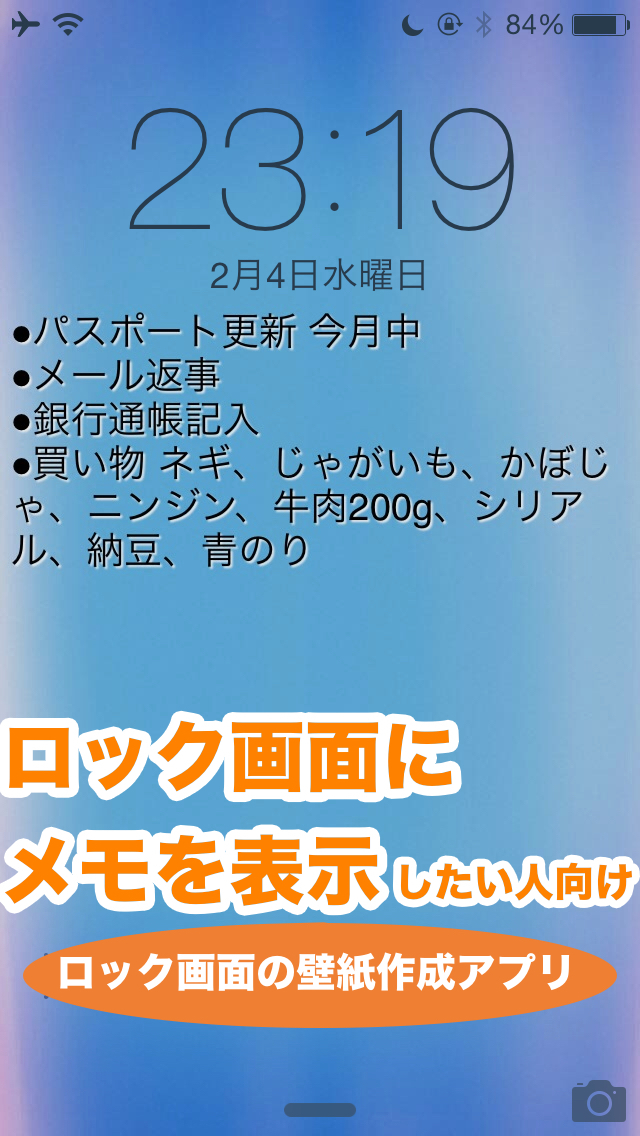
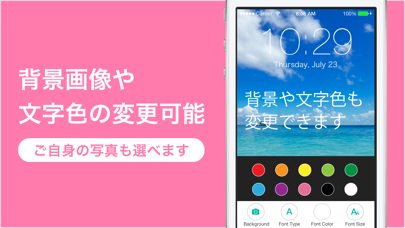
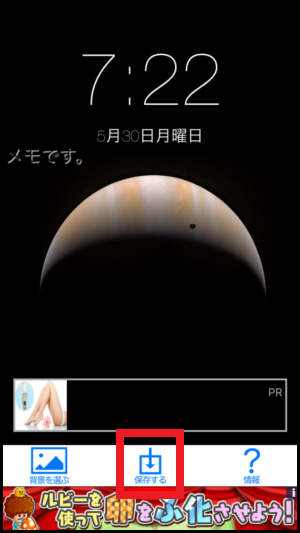
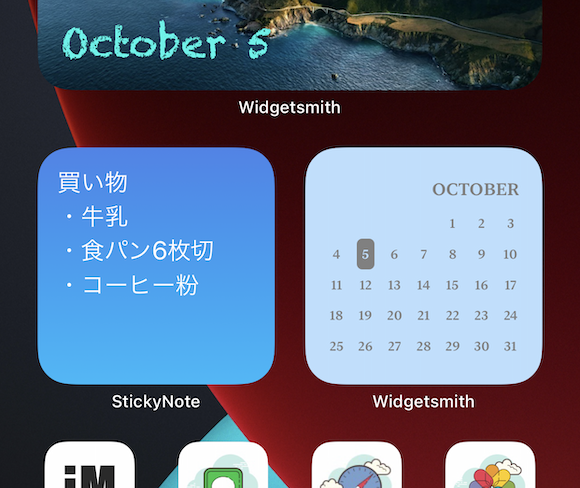
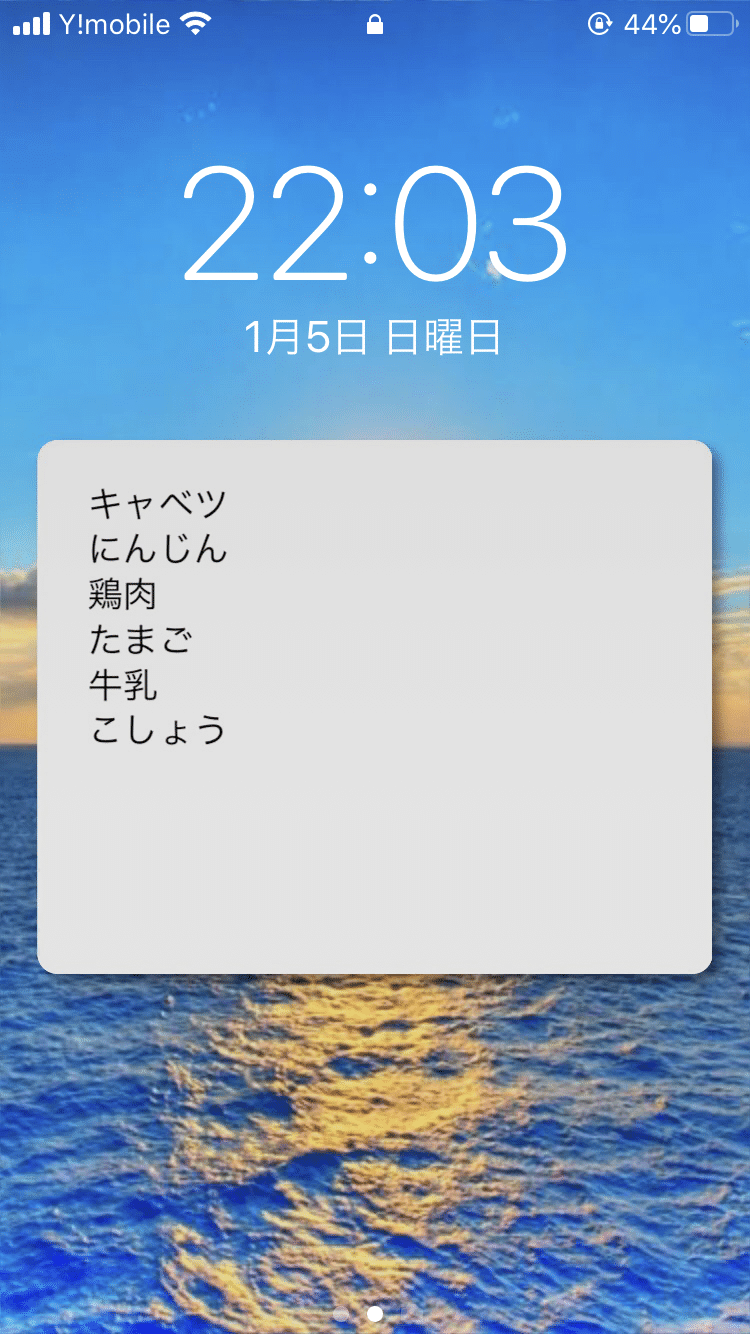
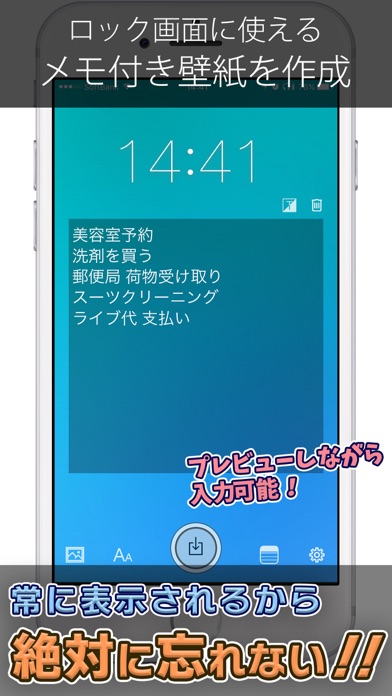
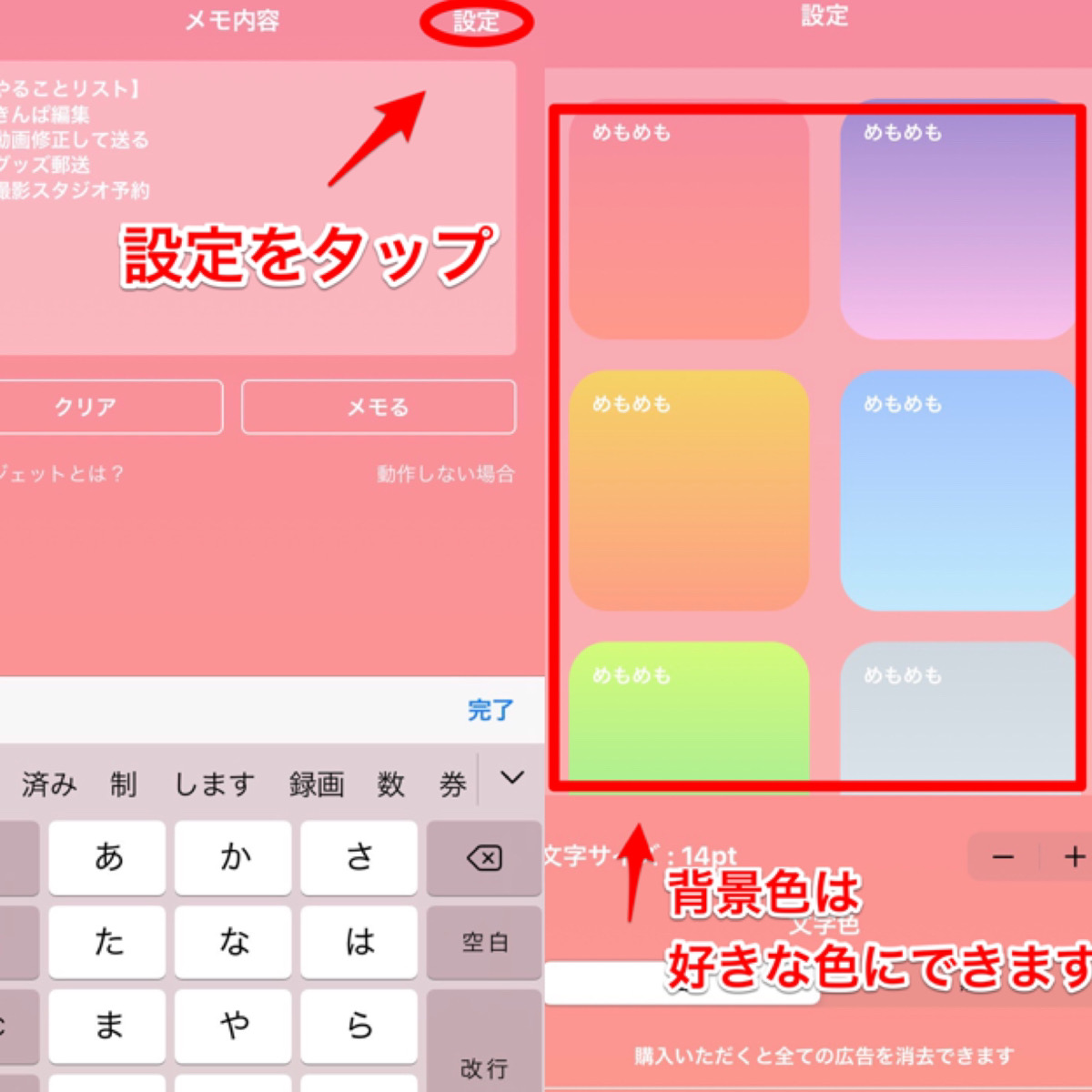
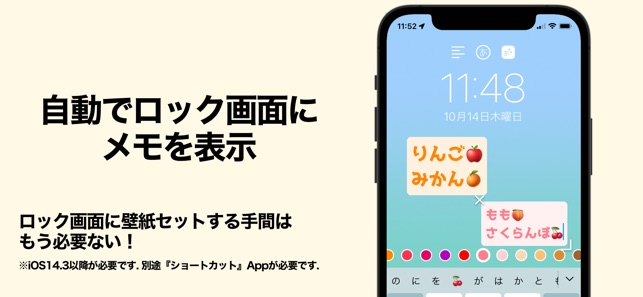
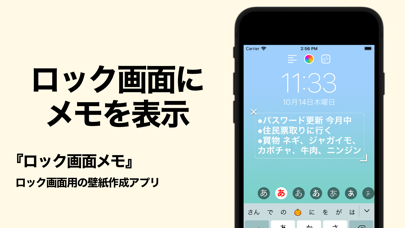
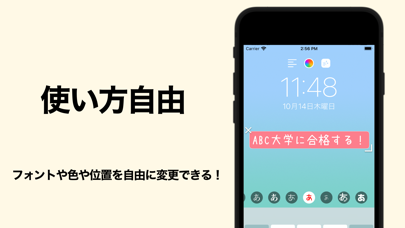
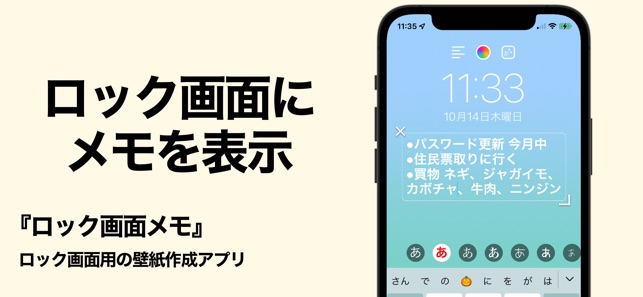
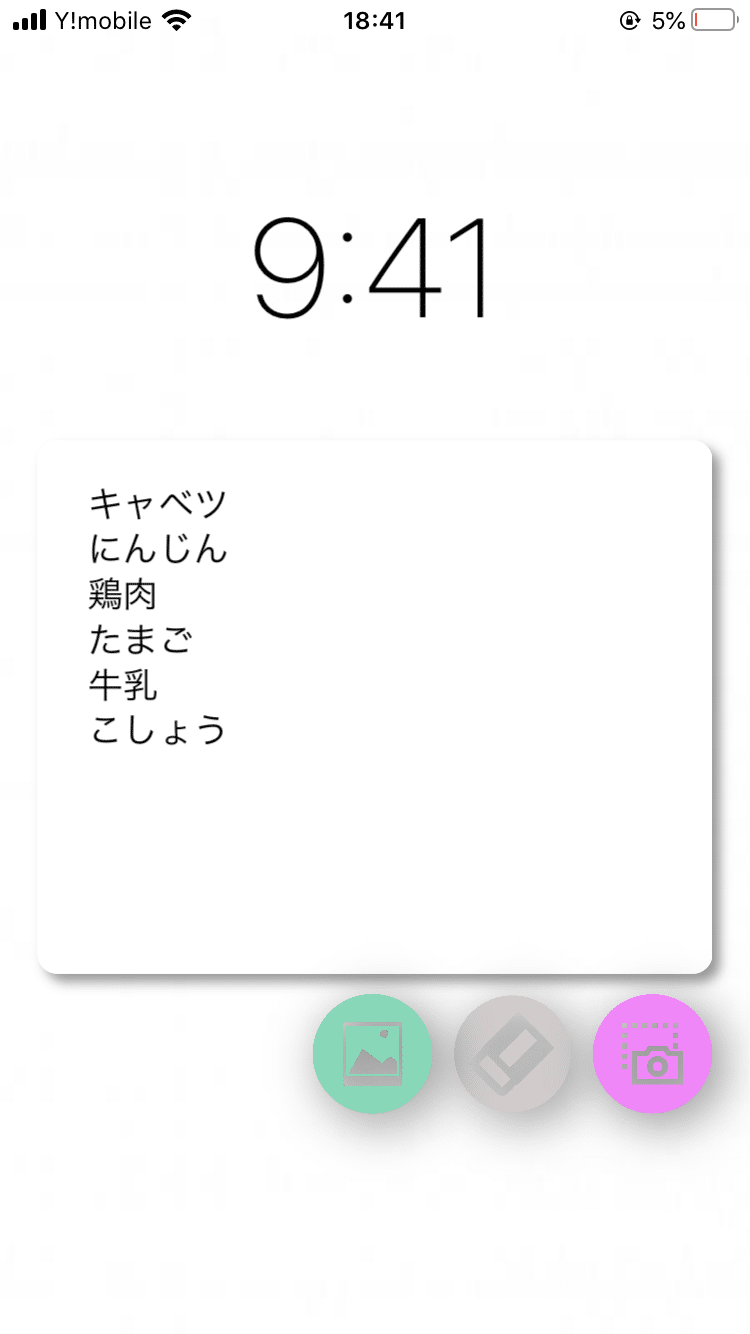
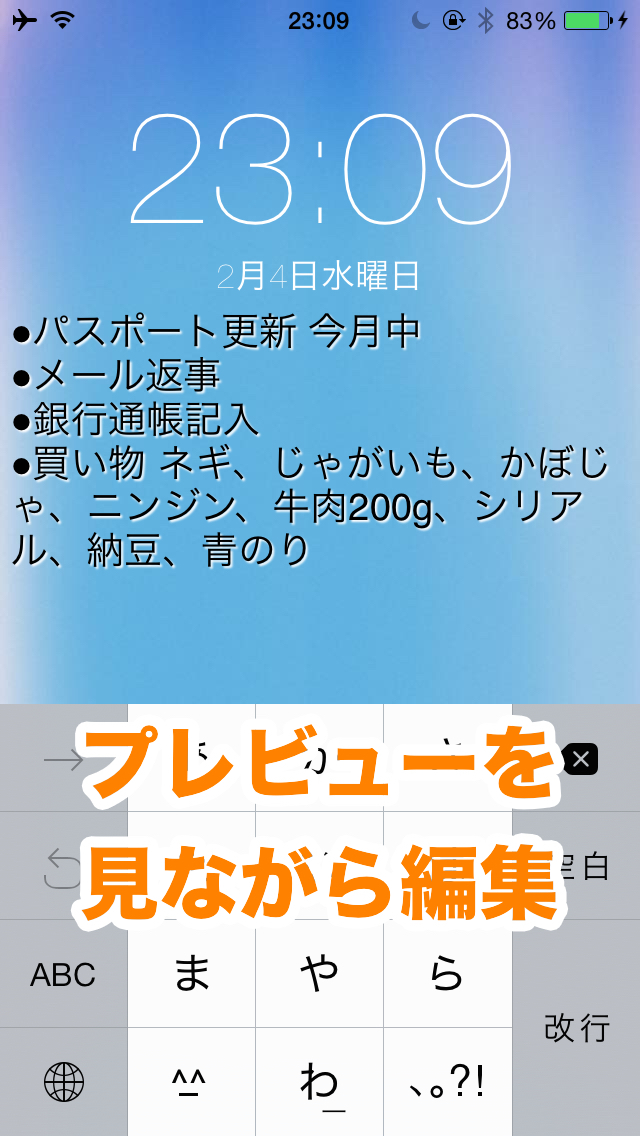
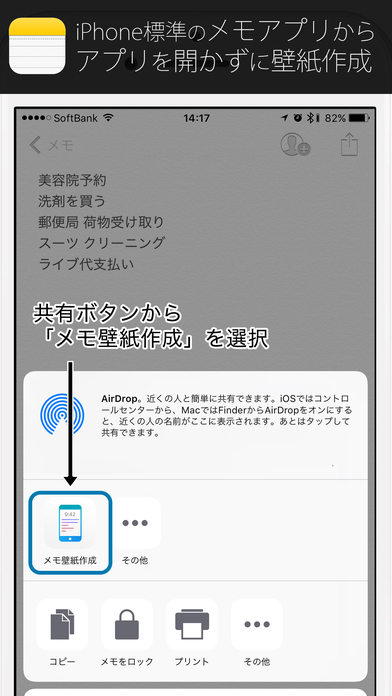
メモを打ち込み、背景をサンプル画像や端末内のアルバムの中から選んで、それらを合わせたものをロック画面の壁紙に設定することができます。 ロック画面用に オリジナルの壁紙を作れる ということ まずメモしたい内容を入力して、右側の マークをタップします。 その後下にある「保存する」を選択♪ 画像が写真のライブラリーに保存されているので、ロック画面に表示したい画像を選び左下をタップ。 下の段にある「壁紙に設定」を選択します。


コメント
コメントを投稿